Rente heißt nicht Offline. Unsere Verträge, Erinnerungen und Zugänge leben in Apps und Postfächern, verteilt über Jahre. Wer sie nicht ordnet, hinterlässt eine digitale Wohnung mit tausend Schubladen – ohne Schlüssel. Und dann stehen Angehörige vor gesperrten Bildschirmen und Sicherheitsfragen, während Fristen für Abos, Depots, Versicherungen laufen. Zeit, einen Plan zu haben, der trägt – auch wenn man selbst nicht mehr tippt.
Auf dem Tisch: ein geriffelter Ordner, zwei alte Smartphones, ein Notizbuch mit Post‑its, die längst nicht mehr kleben. Eine Kollegin, kurz vor dem Ruhestand, zählt Zugänge: Rentenportal, Krankenkasse, Energieanbieter, Fotos in der Cloud, ein halbes Dutzend E‑Mails. Sie lächelt, bis die Zwei‑Faktor‑Codes ins Spiel kommen. Dann diese Stille, wenn man merkt: Viele Türen öffnen sich nur mit dem Handy, das irgendwann nicht mehr in der Hosentasche steckt.
Was bleibt, wenn nur noch Bildschirme schweigen?
Am Übergang: Ordnung im Digitalen schafft Ruhe
Der Ruhestand verändert den Takt. Was früher die IT im Büro abfing, landet plötzlich bei einem selbst: Updates, Passwörter, Wiederherstellungscodes. Die gute Nachricht: Passwort-Manager nehmen diese Last von den Schultern und geben Struktur. Ein Tresor, eine Haupt-PASS-Phrase, und darin alles, was zählt – vom Online-Banking bis zum Familien-Fotoarchiv. Plötzlich wird aus vielen Zetteln eine klare Liste. Und aus „später mal“ ein Handgriff, der Frieden macht.
Heike, 64, hat drei Kinder und kein Lust auf Passwort-Chaos. Sie packt alles in einen Manager und richtet einen „Notfallzugriff“ für ihre älteste Tochter ein. Zwei Wochen später vergisst sie die PIN fürs Tablet. Kein Drama: Der Tresor füllt das Feld, das Tablet öffnet sich, die Fotos sind da. Das Gleiche gilt für die Steuer-App. Heike merkt: Es geht nicht um Technik-Liebe. Es geht um Routine, die trägt, wenn man mal nicht so wach ist. Kleine Geschichte, großer Effekt.
Digitaler Nachlass heißt nicht, alles zu teilen. Es heißt, gezielt zu delegieren. Gute Plattformen bieten dafür Bausteine: Notfallkontakte mit Wartezeit statt sofortiger Freigabe. Geteilte Tresore für Verträge, getrennte Tresore für Privates. Sichere Notizen für PIN‑Briefe. Exportfunktionen, falls die Familie mit einem anderen Dienst weiterarbeiten möchte. Zwei-Faktor-Schutz, der auch ohne das eigene Handy funktioniert, z. B. mit physischen Backups. So wird aus „Was, wenn…?“ ein „So läuft’s“ – nachvollziehbar, Schritt für Schritt.
Die 4 besten Plattformen für den digitalen Nachlass
Bitwarden ist der pragmatische Start. Open‑Source, plattformübergreifend, mit kostenlosem Grundpaket. Entscheidend fürs Erbe: „Emergency Access“ erlaubt Vertrauenspersonen Lese- oder Übernahmezugriff – mit Wartezeit, die man selbst definiert. Familien können Ordner teilen, Unternehmen Rollen vergeben. Wer mag, hostet Bitwarden selbst und behält volle Datenhoheit. Für die Praxis: Tresore anlegen, Einträge sauber benennen, sichere Notizen für Vertragsnummern nutzen, Recovery‑Codes als Datei hinterlegen. Und dann den Notfallkontakt testen – ohne Scheu. **Bitwarden ist für viele die solide, bezahlbare Basis.**
LastPass punktet mit komfortabler Notfallfreigabe und einem bekannten Ökosystem. Der „Emergency Access“ ist schnell eingerichtet, die Familien-Abos sind übersichtlich. Ja, LastPass hatte 2022 Sicherheitsvorfälle, woraufhin Prozesse und Kommunikation nachgeschärft wurden. Wer LastPass nutzt, fährt besser mit einer langen Haupt-PASS-Phrase, aktiviert 2FA und hält Export und Notfallkontakt aktuell. Für den Ruhestand praktisch: sichere Notizen für Vollmachten und eine geteilte Familie‑Mappe für die wichtigsten Logins. **LastPass macht Notfallzugriff für Angehörige sehr unkompliziert.**
Keeper ist die Option für alle, die glasklare Notfallketten lieben. „Emergency Access“ mit bis zu fünf Vertrauenspersonen, definierte Wartezeiten, dazu starke Admin-Funktionen in Familien- und Business‑Tarifen. Das Interface ist aufgeräumt, die Sicherheitsarchitektur Zero‑Knowledge. 1Password wiederum glänzt mit dem „Emergency Kit“ und Familienkonten: kein dediziertes Notfallfeature, aber Wiederherstellung über Organisatoren und geteilte Tresore. Praktisch: ein „Shared“‑Tresor nur für Erb‑relevante Zugänge. Wer Passwörter lieber nicht streut, packt dort nur das Nötigste rein. **Keeper überzeugt mit klarer Notfallkette und ruhiger Bedienung.**
So richtest du deinen digitalen Nachlass sauber ein
Beginne mit einem einzigen Tresor und einer starken, merkbaren PASS-Phrase. Dann: Bank, Rente, Versicherungen, E‑Mail – zuerst die lebenswichtigen Logins. Als Nächstes Cloud‑Fotos, Abo‑Dienste, Steuer, Energie, Arztportale. Jede Plattform bekommt eine Note: „vererben“ oder „privat“. Lege einen geteilten Tresor nur für das Vererbbare an. Aktiviere Notfallzugriff: Bitwarden/LastPass/Keeper mit Wartezeit, bei 1Password das Emergency‑Kit drucken, datumsfrisch unterschreiben und in den Papierordner legen. Einmal im Quartal kurz drüberschauen. *Das sind zehn Minuten, die später Stunden sparen.*
➡️ Acht Strategien für Schlaf-Trend-Journale, die Träume für Unterbewusste-Insights tracken
➡️ Diese Gewohnheit sorgt dafür, dass Aufgaben nicht mehr liegen bleiben
➡️ Weder roh noch trocken: Der Trick eines Sternekochs, damit Ofenkartoffeln schneller garen
Häufige Fehler? Nur ein Handy für 2FA. Besser: Zwei Geräte einbinden oder Backup‑Codes im Tresor ablegen. Zweiter Klassiker: alles teilen. Muss nicht sein. Ein geteilter Tresor reicht. Dritter Punkt: vergessene Vollmachten. Ohne digitale und finanzielle Vollmacht geht bei Banken wenig. Und ja, Backups der Tresore als verschlüsselte Datei sind Gold wert. Wir alle kennen diesen Moment, in dem eine App plötzlich nach der „ersten E‑Mail-Adresse“ fragt. Seien wir ehrlich: Niemand macht das wirklich jeden Tag.
Manchmal braucht es ein Satz, der den Knoten löst.
„Digitaler Nachlass ist kein Technikprojekt. Es ist Fürsorge – für sich selbst und die Menschen, die man liebt.“
- Schlüssel-Services zuerst: E‑Mail, Banking, Rentenportale
- Notfallkontakt mit Wartezeit einrichten (Bitwarden/LastPass/Keeper)
- Bei 1Password: Emergency‑Kit ausdrucken, sicher ablegen
- Zwei getrennte Tresore: „Erbe“ und „Privat“
- Backup‑Codes und Vollmachten als sichere Notizen ablegen
Was bleibt
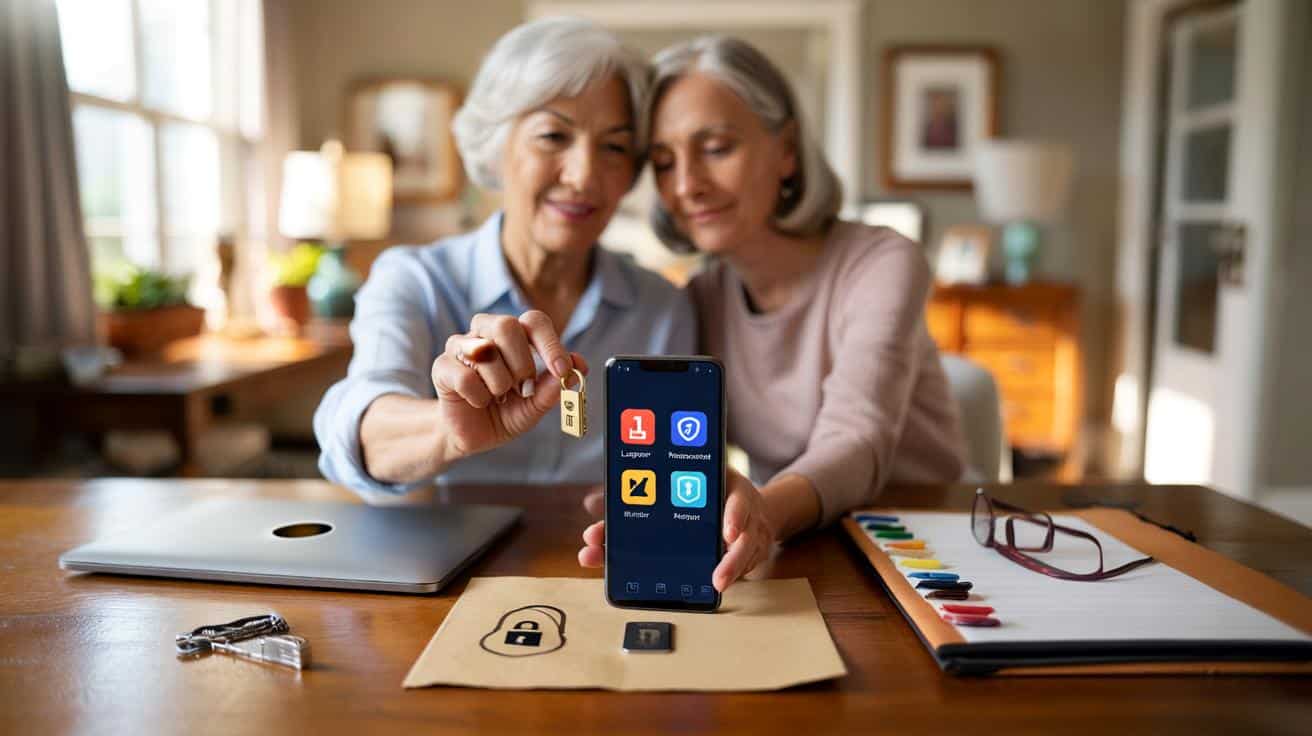
Wenn die Arbeit endet, ändert sich der Kalender. Was nicht endet: Verantwortung. Ein Passwort‑Manager macht daraus kein Monster, sondern eine Handbewegung. Drei, vier Entscheidungen – und der digitale Nachlass ist kein dunkler Raum mehr, sondern ein Lichtschalter. Heute geteilt, morgen verständlich, in einem Jahr noch auffindbar. Für Angehörige zählt im Ernstfall Klarheit. Für dich zählt Gelassenheit im Alltag. Vielleicht erzählst du beim Sonntagskaffee kurz davon, zeigst die App, sagst, wo das Emergency‑Kit liegt. Ohne Drama, ohne große Worte. Aus einem Wackelthema wird ein leiser Standard. Das ist mehr als Technik. Das ist ein Stück Freiheit im Ruhestand.
| Point clé | Détail | Intérêt pour le lecteur |
|---|---|---|
| Notfallzugriff | Bitwarden/LastPass/Keeper mit Wartezeit; 1Password via Emergency‑Kit/Familien‑Recovery | Klare Regel, wer wann Zugang bekommt – ohne Hektik |
| Geteilte Tresore | Separater „Erbe“‑Tresor nur für relevante Logins und Dokumente | Privatsphäre bleibt gewahrt, Angehörige finden das Wichtige sofort |
| 2FA‑Strategie | Backup‑Codes im Tresor, zweites Gerät oder Sicherheitsschlüssel | Zugriff bleibt möglich, selbst wenn ein Handy ausfällt |
FAQ :
- Welche Plattform eignet sich am besten für Familien?Für viele Familien ist Bitwarden wegen Preis/Leistung und des klaren „Emergency Access“ ein guter Start. LastPass bietet sehr einfache Notfallfreigaben und eine intuitive Oberfläche. 1Password spielt seine Stärke über das Familienkonto aus: geteilte Tresore, Recovery durch Organisatoren und das Emergency‑Kit für den Papierordner. Keeper punktet mit strikter Notfallkette und ruhiger Bedienung. Wähle die App, die alle Beteiligten gerne öffnen.
- Ist LastPass nach den Vorfällen 2022 noch eine Option?LastPass hat öffentlich dokumentiert, was passiert ist, und Prozesse verschärft. Viele nutzen den Dienst weiterhin erfolgreich, andere sind zu Bitwarden, 1Password oder Keeper gewechselt. Wer LastPass wählt, sollte eine sehr starke Haupt-PASS-Phrase setzen, 2FA aktivieren, den Tresor aufräumen und regelmäßig exportieren. Sicherheitsgefühl ist persönlich – nimm die Lösung, der du vertraust.
- Wie übergebe ich 2FA, wenn Codes auf meinem Handy sind?Drei Wege: Backup‑Codes im Passwort‑Manager als sichere Notiz ablegen; ein zweites Gerät beim Authenticator anmelden; für kritische Zugänge einen physischen Sicherheitsschlüssel nutzen. Zusätzlich lohnt sich ein kleiner Zettel im Ordner, der erklärt, wo die Backups liegen. So bleibt der Schutz stark, ohne die Tür zu verriegeln.
- Was gehört in den „Erbe“‑Tresor – und was nicht?Rein: Bank/Zahlungsdienste, Rentenportale, Versicherungen, E‑Mail‑Konten, Cloud‑Fotos, Energie/Telekom, Steuer, wichtige Abos. Optional: Zugang zu Social‑Media zum Abmelden oder Gedenkmodus. Draußen bleiben Dinge, die niemand braucht: Forenlogins, Spielkonten, private Tagebücher. Trenne bewusst. Du entscheidest, welche Spuren bleiben sollen.
- Wie beginne ich, ohne mich zu überfordern?Starte mit zehn Einträgen: Haupt‑E‑Mail, Bank, Rente, Krankenkasse, Steuer, Strom, Handy, Cloud, Versicherungsportal, Passwort‑Manager selbst. Danach richte den Notfallkontakt ein. Mach eine kurze Pause. Am nächsten Tag kommen fünf weitere dazu. Nach einer Woche ist das Fundament gelegt – und der Rest wird Routine.